
Google AdSenseに新しいユーザーを追加する方法
こんにちは、WPlaybookのIsaacです。今回は、Google AdSenseアカウントへのアクセス権を別のユーザーに付与する方法を解説します。AdSense設定の管理を他の人に依頼したいときに使える方法なので、手順を確認しながら進めてください。
Google AdSenseに新しいユーザーを追加する理由
WPlaybook Hostingでは、AdSense設定からPSI(PageSpeed Insights)スコア改善まで、ブログ運営に必要な技術作業をまとめてサポートしています。その過程で、クライアントにGoogle AdSenseアカウントへのアクセス権付与をお願いすることがあります。
このような場合、WPlaybookのメールアドレスをAdSenseアカウントのユーザーとして追加していただくと、こちらでAdSenseアカウントに入り、ブログに合った広告ユニットを作成し、サイトに自然に表示されるよう広告設定を支援できます。
Google AdSenseに新しいユーザーを追加する手順
Google AdSenseアカウントに新しいユーザーを追加する手順は次のとおりです。
- まずGoogle AdSenseアカウントにログインします。
- 左側メニューで「アカウント」>「アクセスと認証」>「ユーザー管理」をクリックすると、下のような画面が表示されます。
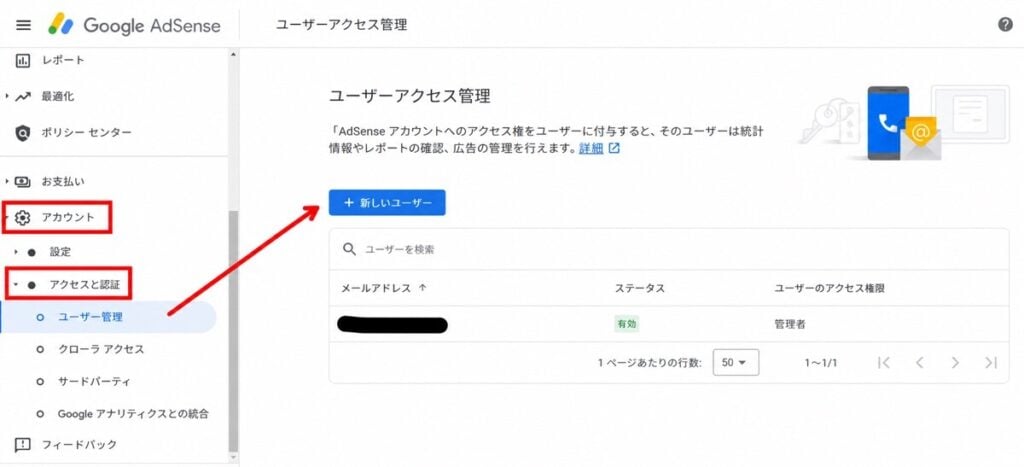
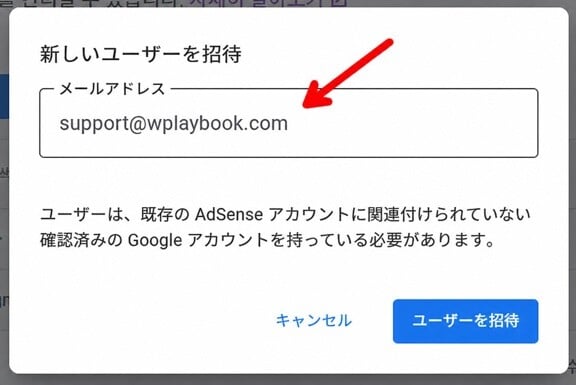
- 青色の「+ 新しいユーザー」ボタンを押すと、新しいユーザーを招待する画面が表示されます
.Polylang placeholder do not
modify - 「ユーザーを招待」ボタンを押せば完了です。
Google AdSenseユーザーのアクセス権限を変更する
次に、アクセス権限を変更する方法を見ていきます。権限には「標準」と「管理者」の2種類があります。それぞれの権限の詳しい説明は、Google AdSenseヘルプセンターを参照してください。
WPlaybook Hostingを利用している場合は、以下の手順も必ず完了してください。
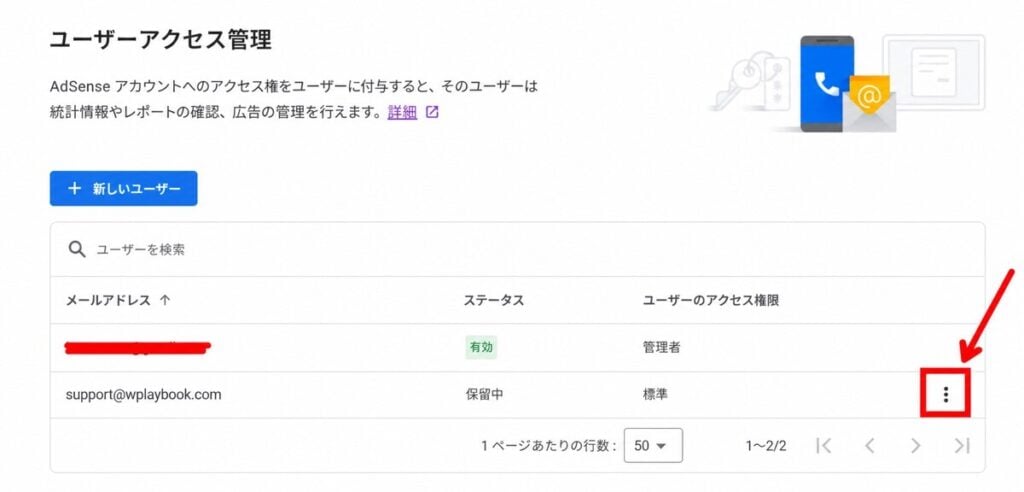
上の画像のように、三点メニューをクリックします。するとアクセス権限を変更するオプションが表示されます。最初のボタンをクリックし、招待したユーザーに付与したい権限を選択してください。
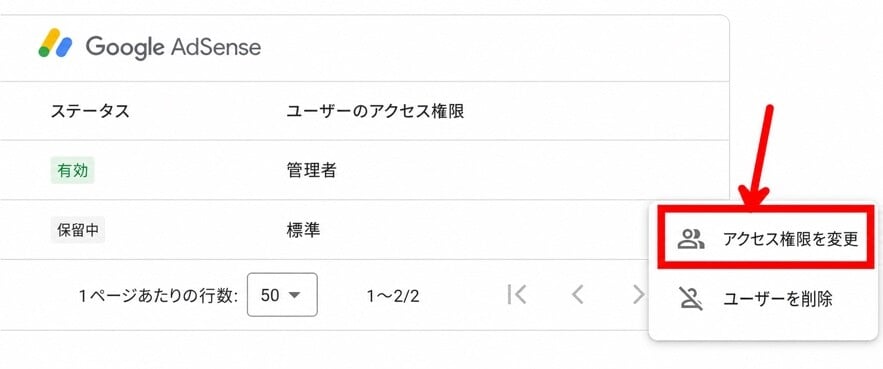
- WPlaybook Hostingサービスを利用している方は、WPlaybookサポート用メールアドレスを管理者権限に引き上げてください。
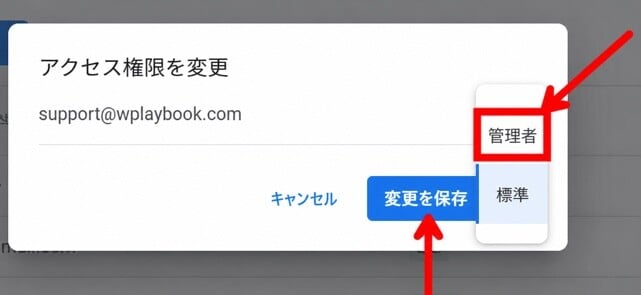
「管理者」を選択し、青色の「変更を適用」ボタンをクリックすれば完了です。
Google AdSenseに新しいユーザーを追加するときの注意点
上記のようにAdSense管理者として新しいユーザーを追加する場合は、次の点に注意してください。
招待するメールアドレスは、他のAdSenseアカウントにすでに登録されていてはいけません。登録済みの場合、招待は正常に進みません。
まとめ
WPlaybookでは現在、プレミアムホスティングと有料プラグインを組み合わせたBlog Total Careを提供しています。ブログの技術運用はこちらで担当するので、あなたは良いコンテンツ作成に集中できます。


