챗GPT 사진 보정 프롬프트 7가지, 배경만 바뀔까?
인스타그램을 보다가 사진에 /Fog나 /Tinyplanet 같은 ‘GPT 사진 비밀코드’ 한 줄만 치면 영화 같은 분위기를 만들어 준다는 게시물을 봤습니다. 결과물만 보면 꽤 그럴듯한데, 막상 내 사진을 넣으려고 하면 제일 먼저 걱정되는 게 있죠.
배경 분위기만 적당히 바뀌는 건지, 아니면 멀쩡한 사람 옷차림이나 배경 구도까지 엉뚱하게 새로 그려버리는 건지 코드 이름만 봐서는 알 수가 없습니다. 분위기 살리려다 원본 사진의 느낌까지 다 깨지면 애써 보정한 사진을 쓸 수 없으니까요.
그래서 Adobe Stock에서 받은 공원 산책 사진과 단풍 산 풍경 두 장을 넣고 챗GPT 사진 보정 프롬프트 7가지를 직접 하나씩 돌려봤습니다. 슬래시 코드 뒤에 어떤 설명을 덧붙여야 원하는 느낌이 나오는지, 그리고 분명히 시키는 대로 적었는데도 챗GPT가 멋대로 바꾼 부분은 무엇이었는지 원본과 나란히 비교해 보겠습니다.
GPT 사진 비밀코드의 의미
먼저 한 가지는 짚고 시작해야 합니다. SNS에서 흔히 ‘GPT 사진 비밀코드’라고 부르는 /Fog, /Cloudglow 같은 슬래시(/) 표기는 챗GPT 안에 숨겨진 별도의 공식 명령어가 아닙니다. 어떤 스타일로 보정할지 짧게 압축해서 부르는 이름표(태그)에 가깝습니다.
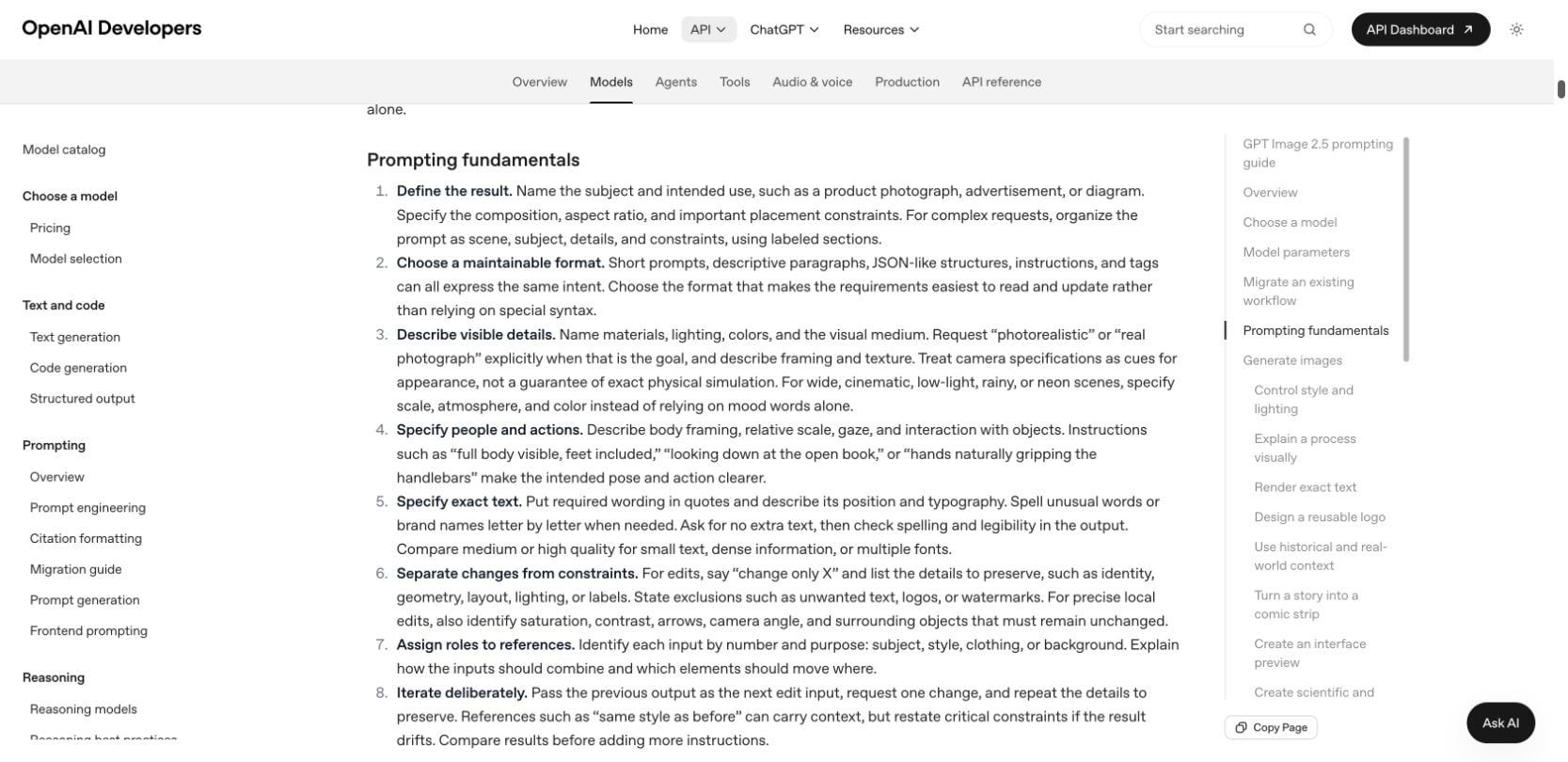
OpenAI 공식 프롬프트 가이드를 봐도 특별한 암호나 문법에 기대기보다, 원하는 장면을 읽기 쉬운 문장으로 풀어 쓰라고 안내합니다. 특히 기존 사진을 편집할 때는 ‘새로 바꿀 부분’과 ‘원본에서 유지할 부분’을 구분해서 적어주는 것이 핵심입니다.
슬래시(/) 코드는 분위기를 지정하는 짧은 이름표일 뿐입니다. 원본 사진을 망치지 않으려면 ‘바꿀 효과’와 ‘그대로 남길 대상(옷차림·자세·능선 등)’을 한 세트로 적어주는 것이 핵심입니다.
결국 /Fog라는 단어 하나가 마법을 부리는 게 아니라, 그 뒤에 ‘어디에 안개를 깔고 누구를 선명하게 남겨 달라’고 덧붙이는 설명 문장이 실제 챗GPT 사진 보정 결과물을 좌우합니다.
챗GPT 사진 보정에 쓴 원본과 조건
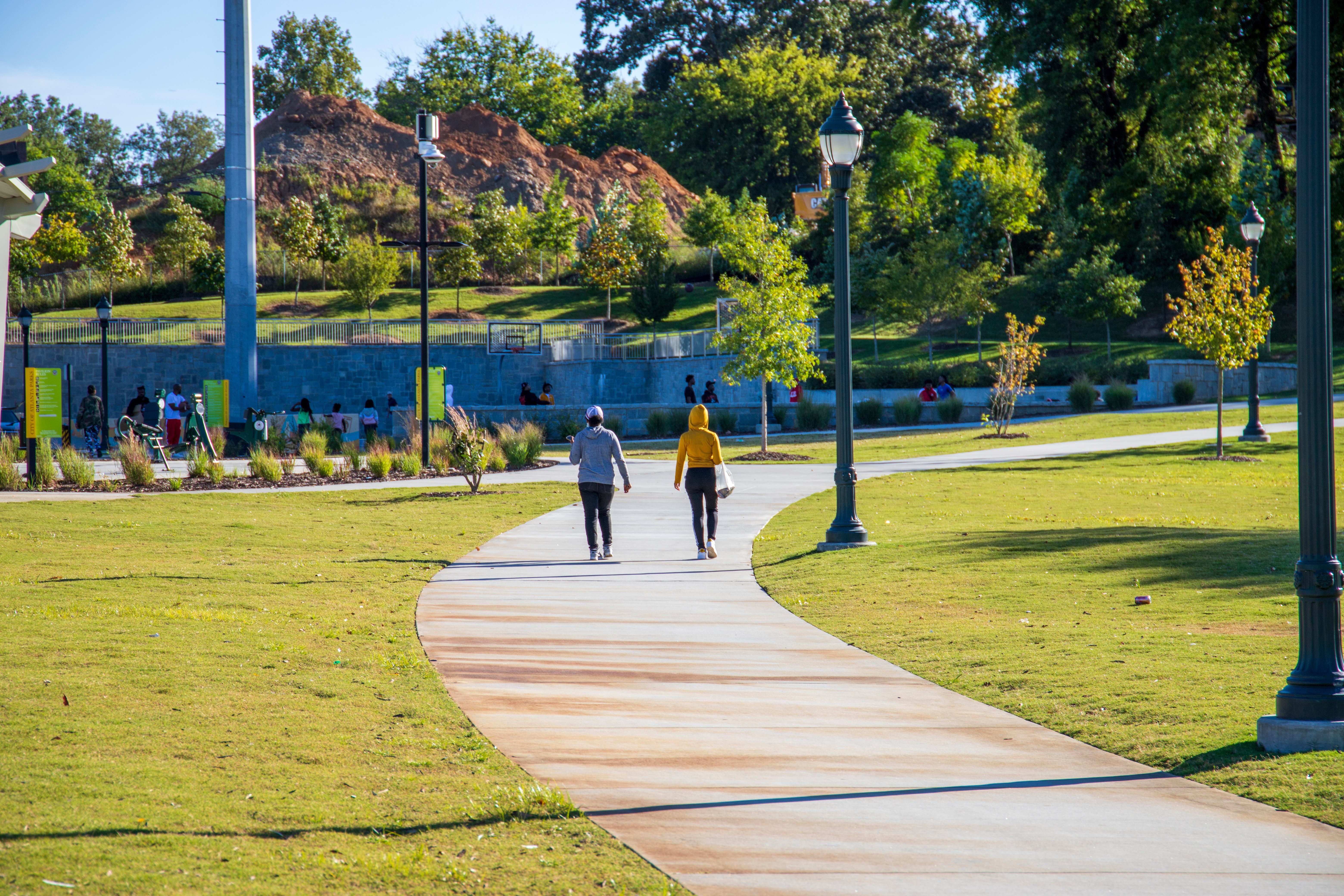
이번 테스트에는 성격이 다른 원본 사진 두 장을 골랐습니다. 먼저 사람과 주변 공간이 어떻게 변하는지 볼 때는 두 사람이 산책로를 걸어가는 공원 사진을 사용했습니다.
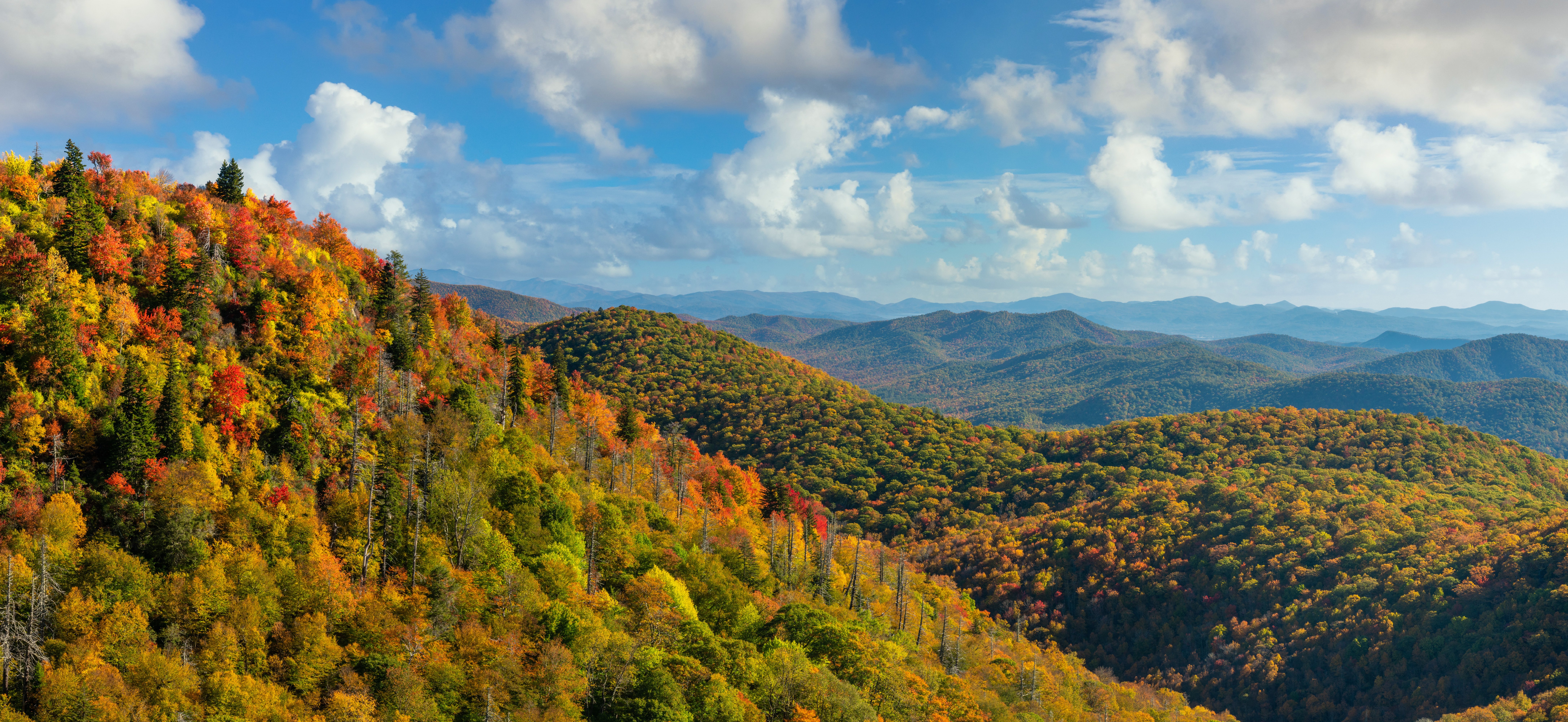
하늘과 빛, 계절 색감이 어떻게 달라지는지 볼 때는 파란 하늘 아래 가을 단풍이 펼쳐진 산 능선 사진을 썼습니다.
블로그나 콘텐츠에 쓸 사진을 고를 때는 먼저 이미지 출처와 이용 조건을 확인하는 습관이 중요합니다. 이번 실험에서는 두 원본 모두 미리 자르거나 색감을 손대지 않고 그대로 넣었고, 7가지 프롬프트마다 첫 번째로 나온 생성 결과를 골라내지 않고 그대로 가져왔습니다.
아래 7가지 효과별 비포·애프터 사진은 나란히 비교하기 편하도록 16:9 비율로 맞췄습니다. 각 이미지를 클릭하면 잘리지 않은 원본 비율의 사진을 크게 띄워 볼 수 있습니다. 워드프레스 본문에 이런 이미지를 깔끔하게 넣는 설정은 카덴스 테마 이미지 넣는 법에서 이어서 볼 수 있습니다.
챗GPT 사진 보정 시작 순서
- 원본 사진 첨부: 챗GPT 이미지 만들기를 사용할 수 있는 채팅창에 보정할 원본 사진을 올립니다.
- 프롬프트 복사 후 피사체 수정: 아래 7가지 예제 프롬프트 중 마음에 드는 것을 복사한 뒤, 내 사진 속 인물이나 풍경에 맞게 피사체 설명만 살짝 고쳐서 입력합니다.
- 원본과 나란히 대조: 결과물이 나오면 분위기만 보지 말고 인물의 옷차림, 비율, 배경 지형이 이상하게 달라지지 않았는지 원본과 비교해 봅니다.
챗GPT 사진 편집에서 여러 효과를 비교할 때는 원본 사진을 매번 다시 첨부해 주세요. 앞선 결과물에 이어서 주문을 거듭하면 변경이 누적되면서 화질과 디테일이 눈에 띄게 뭉개집니다.
참고로 아래 프롬프트 마지막 줄에 공통으로 들어간 ‘글자나 비교 레이아웃 없이 편집 결과 한 장만 만들어줘’라는 문장은, 챗GPT가 가끔 멋대로 영어 문구를 넣거나 화면을 반으로 쪼개 그리는 현상을 막아주는 팁입니다. 내 사진을 넣을 때도 마지막 문장은 그대로 두고 앞쪽 피사체 설명만 바꿔 쓰시면 훨씬 깔끔한 결과를 얻을 수 있습니다.
챗GPT 사진 보정 프롬프트 7가지와 실제 결과
일곱 가지를 직접 돌려보니 결과물이 크게 두 부류로 나뉘었습니다. /Fog, /CinematicHDR, /Cloudglow처럼 원본 구도는 꽤 잘 지키면서 날씨와 빛만 바꿔주는 효과가 있는가 하면, /Tinyplanet이나 /Characterfocus처럼 원본을 참고해 장면을 새로 그려내는 효과도 있었습니다. 하나씩 실제 결과를 살펴보겠습니다.
1. /Tinyplanet — 산책로가 작은 행성으로
가장 먼저 공간 자체를 둥글게 말아 작은 별처럼 만드는 리틀 플래닛 구도를 공원 사진에 적용해 봤습니다. 산책로와 잔디는 둥근 행성이 되고, 중앙의 두 사람은 그 위를 걷는 모습으로 남겨 달라고 적었습니다.
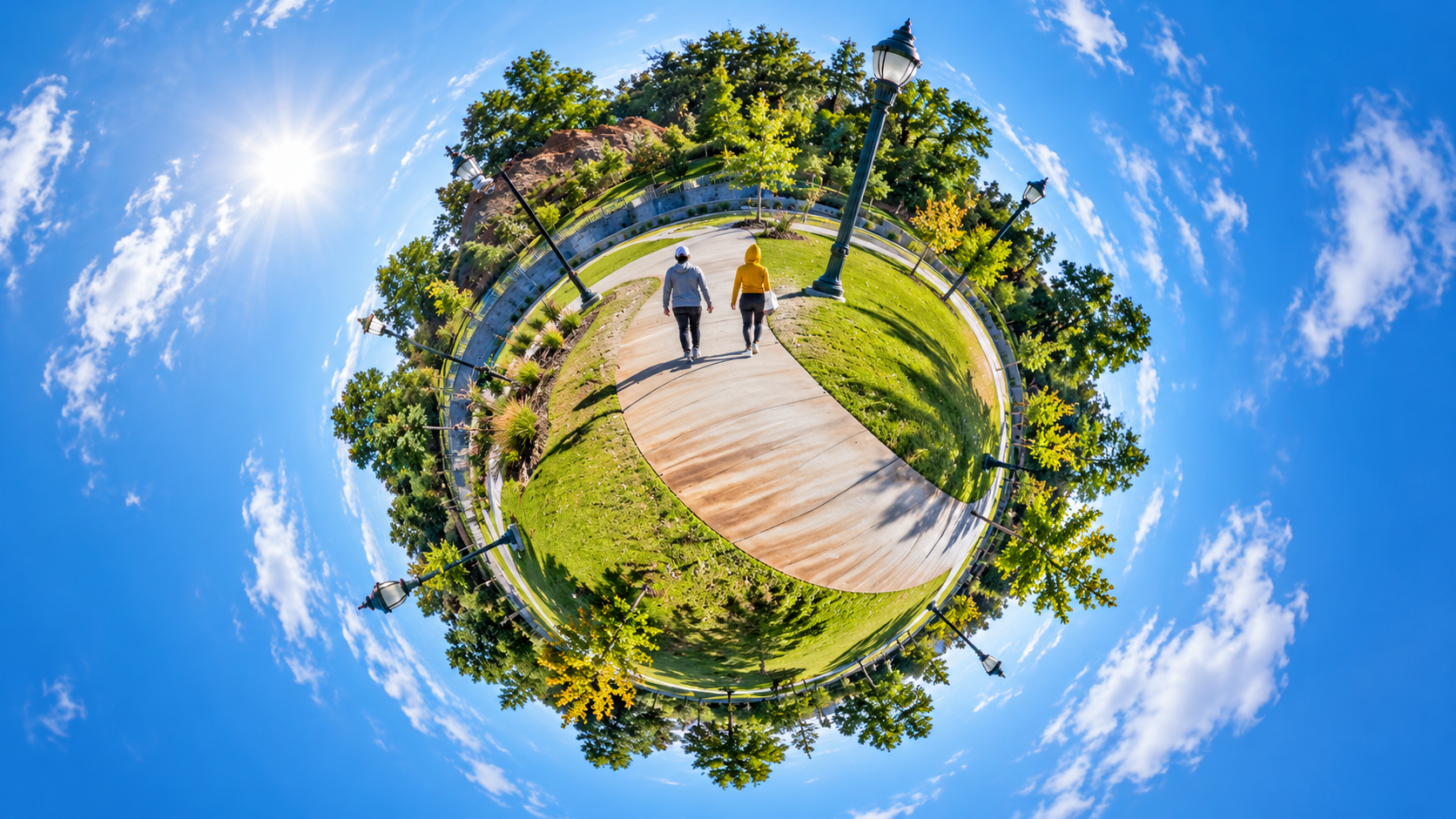
결과를 보면 산책로가 작은 행성의 한가운데를 가로지르고, 나무와 가로등이 둘레를 빙 감싸듯 배치됐습니다. 중앙을 걷는 두 사람의 회색·노란색 후드티와 흰 가방, 뒷모습 자세는 꽤 비슷하게 살아났네요.
물론 360도 카메라 촬영물을 그대로 변환한 건 아니고, 원본 사진의 요소들을 따와서 작은 행성 장면을 새로 그린 결과입니다. 정확한 장소 안내용 사진보다는 여행기 대표 썸네일처럼 시선을 끄는 컷이 필요할 때 잘 어울립니다.
/Tinyplanet
첨부한 공원 산책 사진을 리틀 플래닛 구도로 편집해줘. 산책로와 잔디, 나무가 작은 둥근 행성을 이루고 하늘이 바깥을 감싸게 해줘. 원본 중앙에 걷고 있는 회색 상의와 노란색 상의 두 사람은 같은 옷, 체형, 뒷모습과 걸음 자세로 행성 위에 남겨줘. 새로운 인물을 추가하지 말고, 원본 공원의 가로등과 산책로 특징을 알아볼 수 있게 살려줘. 가로 16:9 사진으로, 글자나 비교 레이아웃 없이 편집 결과 한 장만 만들어줘.
2. /Fog — 뒤쪽 풍경을 가리는 안개
/Tinyplanet이 화면 전체를 새로 짰다면, 같은 공원 사진에서 구도는 그대로 두고 분위기만 바꿀 수 있을지 궁금해졌습니다. 바로 원본 사진을 다시 넣고 뒤쪽 배경에만 새벽 안개를 깔아주는 /Fog를 돌려봤습니다.
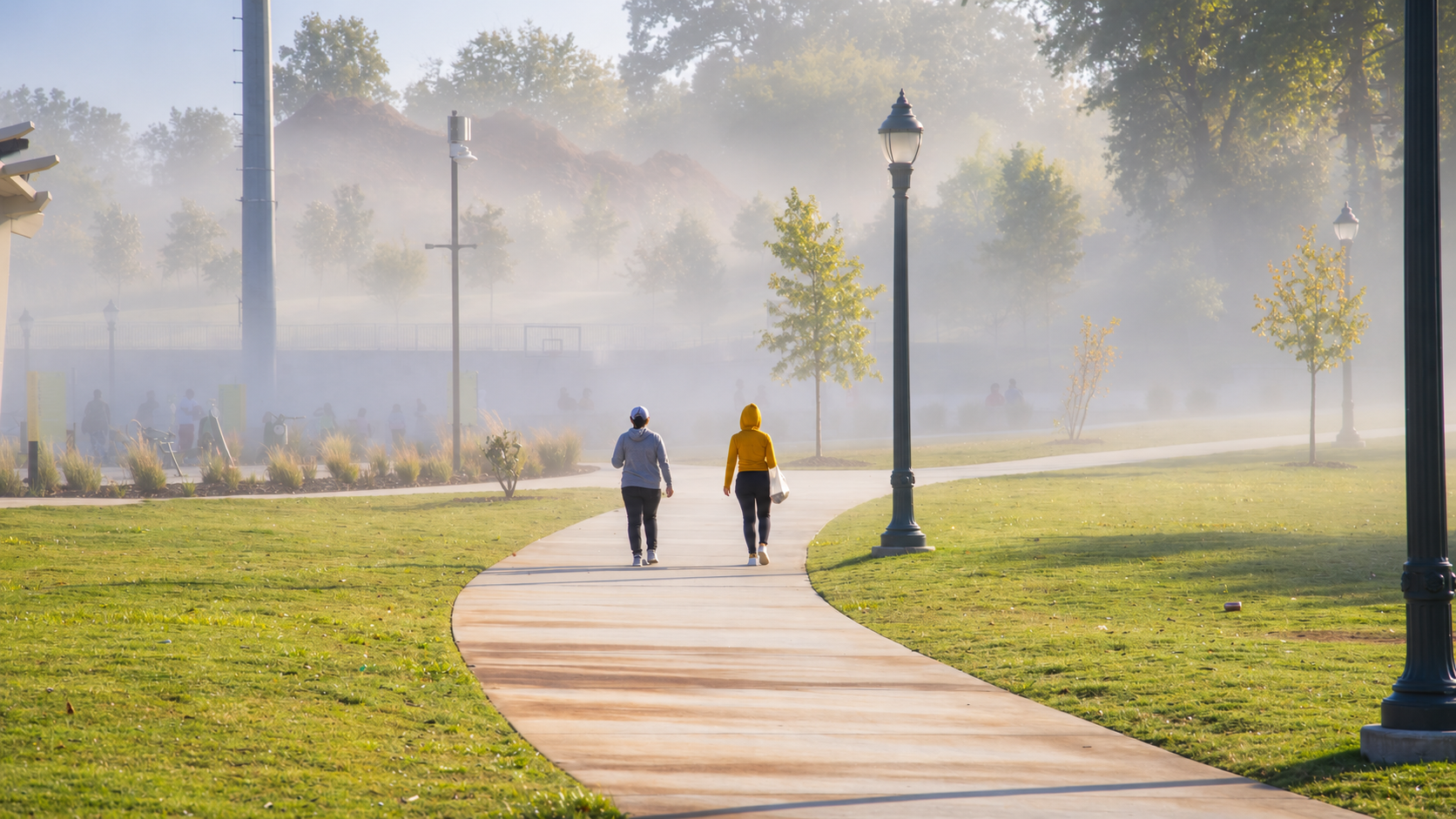
일곱 가지 중 원본 보존력이 가장 인상적이었던 결과입니다. 멀리 보이던 흙언덕과 농구 골대, 벤치 쪽 사람들은 자욱한 안개 속으로 은은하게 흐려졌고, 앞쪽 산책로와 두 사람은 또렷하게 남았습니다. 심지어 오른쪽 잔디밭에 놓인 작은 캔 하나와 가로등 위치까지 원본과 거의 같은 자리에 있으면서, 대낮의 공원이 순식간에 고요한 새벽 산책로로 바뀌었습니다.
자세히 겹쳐 보면 두 사람의 크기나 길의 폭이 아주 미세하게 달라지긴 했지만, 이 정도면 원본의 느낌을 해치지 않고 감성적인 분위기만 살리는 용도로 충분히 쓸 만합니다.
/Fog
첨부한 공원 산책 사진의 배경에 낮게 깔린 안개를 넣어줘. 멀리 있는 나무와 벽, 사람들일수록 안개 속으로 옅어지게 하고, 앞쪽 산책로와 중앙의 회색 상의·노란색 상의 두 사람은 선명하게 남겨줘. 두 사람의 위치, 체형, 옷, 걸음 자세, 가방과 뒷모습을 유지하고 원래의 카메라 위치와 공원 구조는 바꾸지 말아줘. 가로 16:9 사진으로, 글자나 비교 레이아웃 없이 편집 결과 한 장만 만들어줘.
3. /Meteor — 낮 풍경 위로 지나가는 유성
공원 사진에서 날씨 변화가 꽤 자연스럽게 먹는 걸 보고, 이번에는 파란 하늘이 쨍한 한낮의 단풍 산 사진을 저녁 하늘로 바꾸고 유성까지 넣어보는 /Meteor를 시험해 봤습니다.
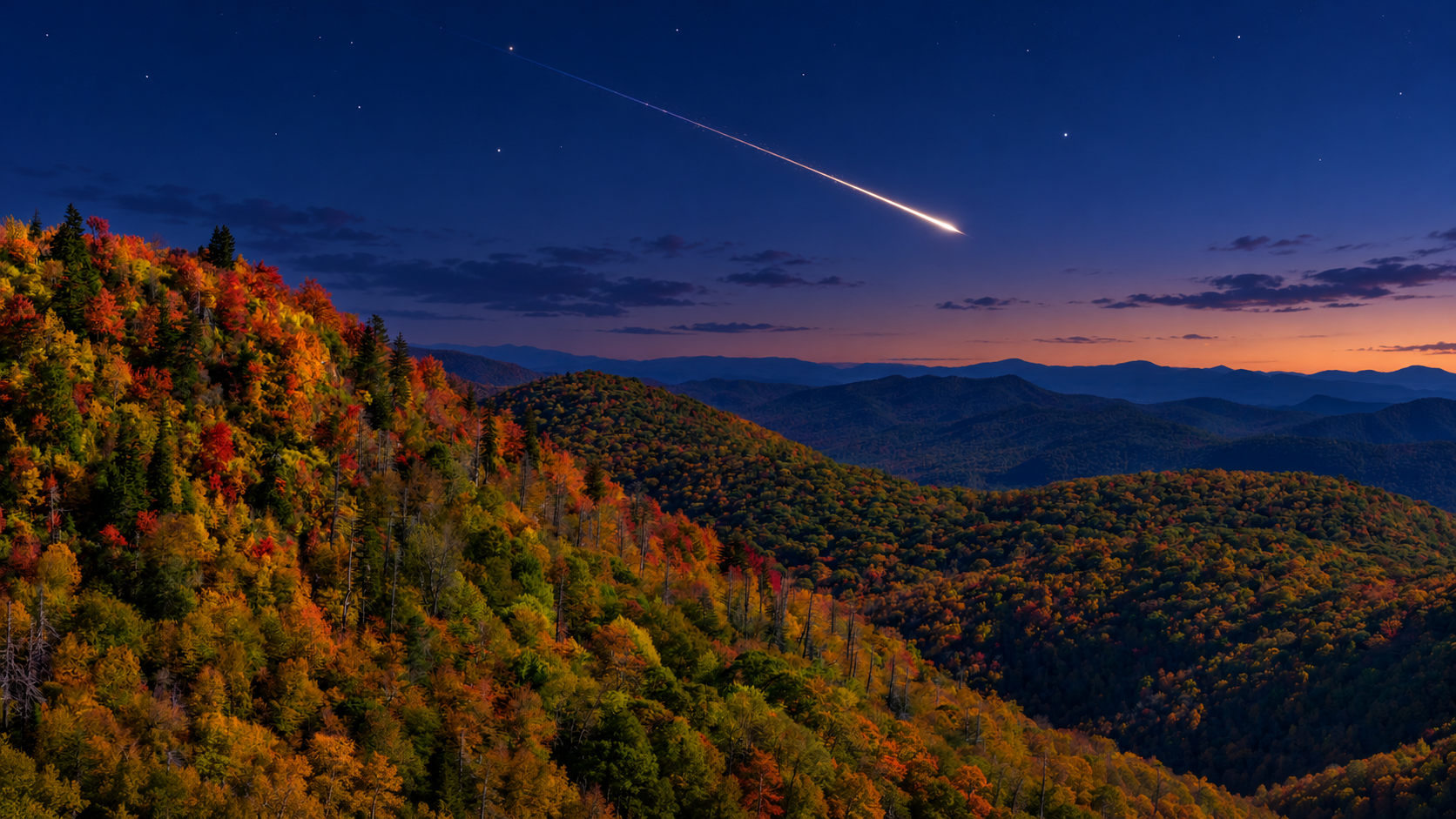
하늘만 보면 꽤 근사합니다. 대낮이던 하늘이 해가 막 진 뒤의 짙은 남색으로 바뀌고, 오른쪽 지평선 너머로 노을빛이 남으면서 긴 유성 하나가 대각선으로 떨어집니다. 산 능선의 굴곡도 원본 그대로 유지됐습니다.
그런데 왼쪽 앞의 단풍나무들을 보면 살짝 어색한 부분이 눈에 띕니다. 하늘은 분명 어두운 밤인데, 앞쪽 나무들은 낮에 찍은 원본처럼 너무 환하게 빛나고 있죠. 낮 사진을 밤하늘로 바꿀 때는 ‘하늘에 맞춰 숲과 지형의 전체 밝기도 함께 어둡게 낮춰줘’라는 조건을 한 줄 더 넣어줘야 합성 티를 줄일 수 있겠습니다.
/Meteor
첨부한 단풍 산 풍경의 하늘을 해가 진 직후의 짙은 남색 하늘로 바꾸고, 하늘에 긴 빛 꼬리를 가진 밝은 유성 하나가 대각선으로 지나가게 넣어줘. 별은 소수만 자연스럽게 표현해줘. 원본의 산 능선 모양, 단풍 숲의 배치와 시점을 유지하고 지형이나 건물, 사람을 새로 만들지 말아줘. 가로 16:9 사진으로, 글자나 비교 레이아웃 없이 편집 결과 한 장만 만들어줘.
4. /Ghostwalk — 걷는 사람 뒤로 남는 잔상
다시 두 사람이 걷는 공원 사진으로 돌아와서, 이번에는 인물 뒤로 반투명한 잔상을 남기는 /Ghostwalk를 넣어봤습니다. 프롬프트에는 꽤 구체적으로 ‘두 사람 각각의 뒤로 반투명한 걸음 잔상 네 겹을 만들어 달라’고 적었습니다.
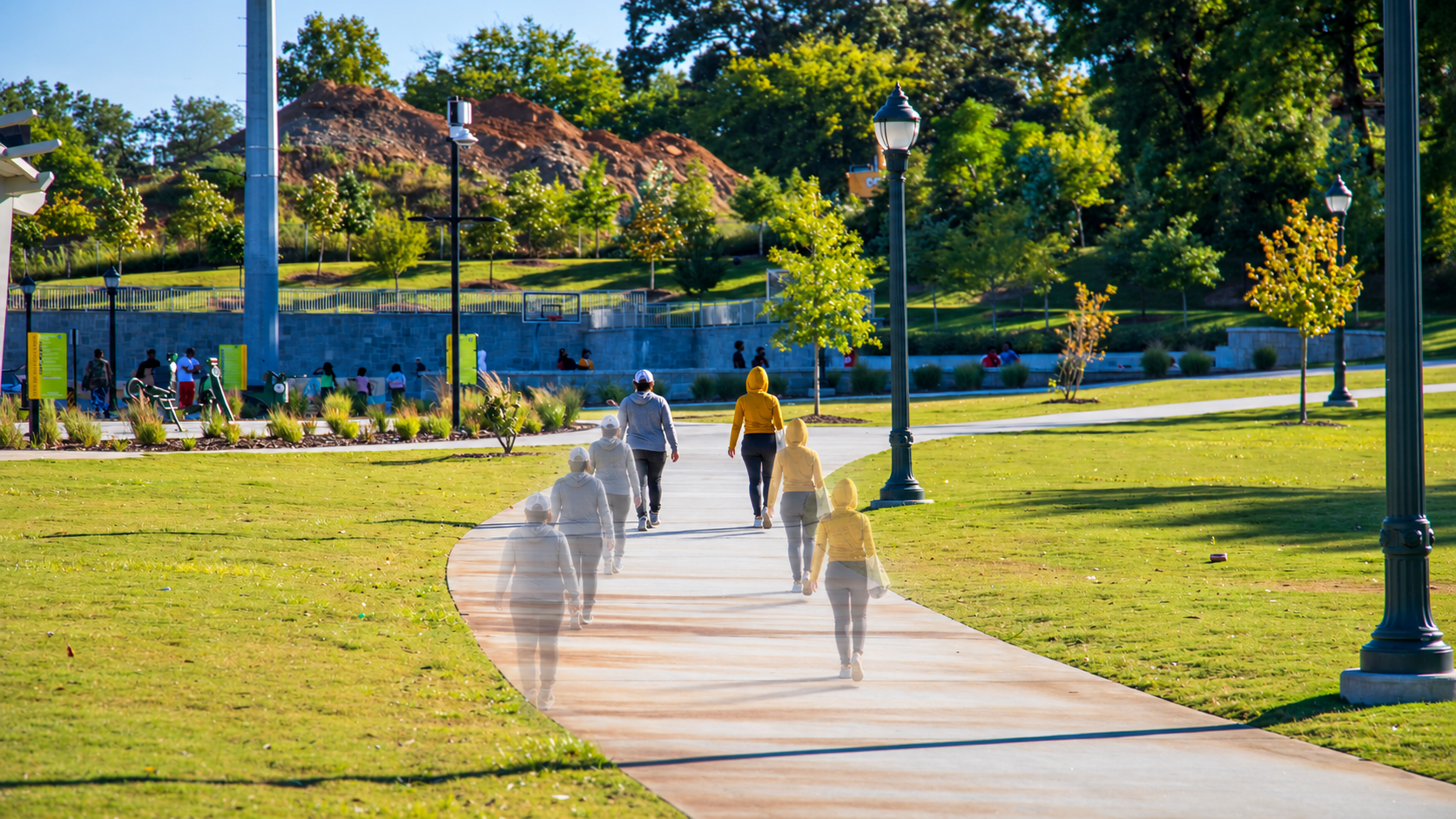
장노출 사진처럼 뒤로 갈수록 옅어지는 잔상 분위기 자체는 제법 그럴듯합니다. 하지만 개수를 세어 보면 챗GPT의 약점이 바로 드러나는데요. ‘각각 네 겹’이라고 분명히 적었는데, 왼쪽 회색 후드 뒤에는 잔상이 세 겹, 오른쪽 노란 후드 뒤에는 두 겹만 생겼고 간격도 서로 다릅니다.
챗GPT 이미지 편집은 분위기나 질감 표현에는 강하지만, ‘잔상 4겹’처럼 정확한 개수를 세어 맞춰야 하는 요청에서는 숫자가 틀리는 일이 잦습니다. 개수가 중요한 작업이라면 결과를 꼭 눈으로 세어 보고 확인해야 합니다.
/Ghostwalk
첨부한 공원 산책 사진에서 중앙의 회색 상의와 노란색 상의를 입고 걷는 두 사람 각각의 뒤로 반투명한 걸음 잔상 네 겹을 만들어줘. 잔상은 카메라 쪽 산책로를 따라 이어지고 뒤로 갈수록 옅어지는 장노출 느낌으로 표현해줘. 현재 위치의 두 사람은 선명하게 유지하고, 같은 옷과 체형, 가방과 뒷모습을 보존해줘. 산책로, 가로등, 나무와 배경 사람들은 원래 위치에 선명하게 두고 배경 전체를 흐리지 말아줘. 가로 16:9 사진으로, 글자나 비교 레이아웃 없이 편집 결과 한 장만 만들어줘.
5. /CinematicHDR — 역광과 빛줄기가 있는 풍경
개수 세기 대신 챗GPT가 제일 잘하는 ‘빛과 색감 보정’을 맡기면 어떨까요? 단풍 산 원본 사진을 다시 불러와 골든아워의 역광과 빛내림을 주문하는 /CinematicHDR을 적용해 봤습니다.
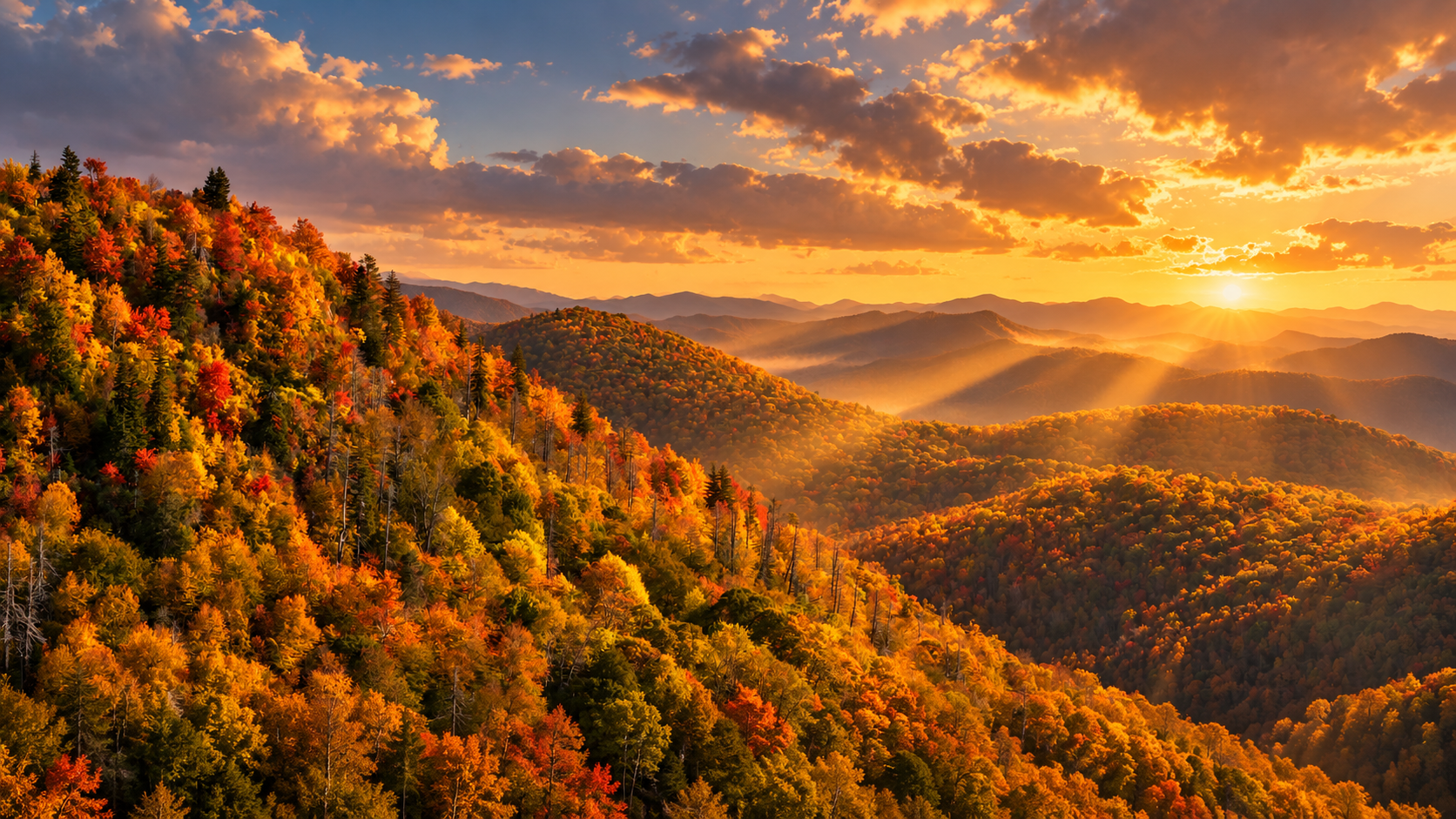
결과물이 확 달라졌습니다. 원본에서는 평범한 파란 하늘이던 오른쪽 산 능선 위로 해가 낮게 걸리면서, 산골짜기 사이로 금빛 빛줄기가 시원하게 퍼집니다. 왼쪽 사면의 나무 모양과 능선 배치는 원본 그대로 유지하면서 단풍 색감만 훨씬 깊고 따뜻하게 살아났습니다.
풍경 사진의 밋밋한 조명을 살릴 때 가장 만족도가 높은 챗GPT 사진 보정 프롬프트였습니다. 다만 원본 사진 자체가 이미 채도가 높은 편이라면 자칫 색이 너무 진하게 구워진 느낌이 날 수 있으니, 그럴 때는 ‘채도는 원본에 가깝게 유지해줘’라고 덧붙여 조절하면 됩니다.
/CinematicHDR
첨부한 단풍 산 풍경을 골든아워의 영화 스틸컷처럼 편집해줘. 산 능선 뒤에서 따뜻한 역광이 들어오고 골짜기에 부드러운 빛줄기가 보이게 해줘. 단풍의 붉은색과 금빛, 명암 대비를 살리되 하늘이 하얗게 날아가거나 숲이 검게 뭉개지지 않게 해줘. 원본 산 능선 모양과 숲의 배치, 카메라 시점을 유지하고 새로운 지형이나 사람, 건물을 추가하지 말아줘. 가로 16:9 사진으로, 글자나 비교 레이아웃 없이 편집 결과 한 장만 만들어줘.
6. /Cloudglow — 구름 가장자리를 물들이는 노을
/CinematicHDR이 생각보다 잘 나와서, 같은 노을 계열인 /Cloudglow는 뭐가 다를지 바로 비교해 보고 싶어졌습니다. 똑같은 단풍 산 원본에 이번에는 구름 가장자리의 분홍빛과 금빛 노을을 강조해 달라고 넣어봤습니다.
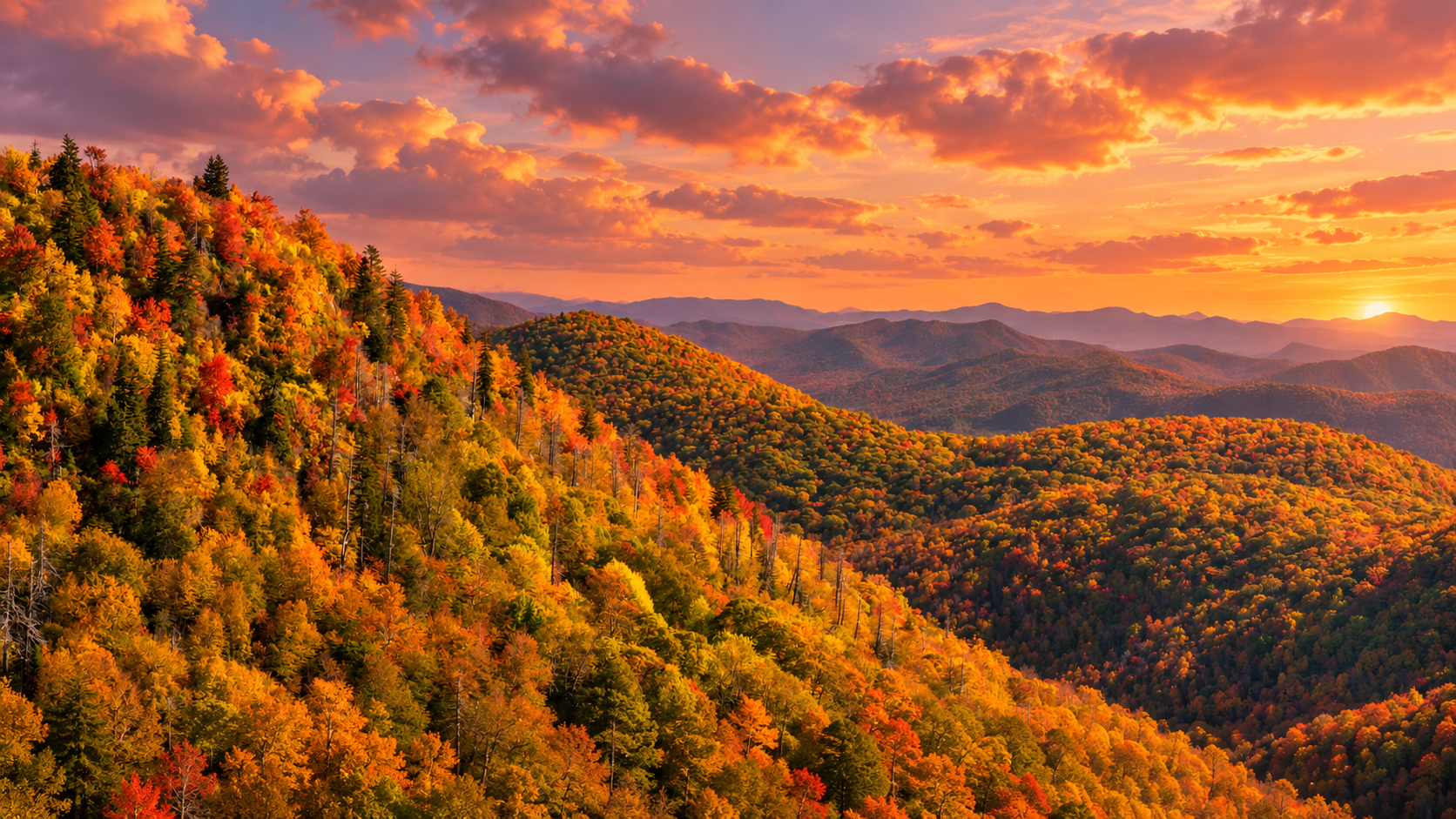
두 결과를 나란히 놓고 보면 강조점이 조금 다릅니다. 앞선 /CinematicHDR이 골짜기로 쏟아지는 ‘역광 빛줄기’에 집중했다면, /Cloudglow는 하늘을 채운 구름을 분홍빛과 주황빛으로 물들이는 데 집중했습니다. 해의 위치도 오른쪽 끝 능선 위로 살짝 더 내려앉았고요.
그래도 두 효과 모두 따뜻한 가을 노을을 만든다는 점에서는 인상이 꽤 겹칩니다. 코드 이름만 믿고 구분하기보다, ‘산골짜기 빛내림을 강하게 넣어줘’ 혹은 ‘빛줄기 대신 분홍빛 구름 노을을 중심으로 해줘’처럼 원하는 장면을 말로 풀어서 적어주는 편이 훨씬 확실합니다.
/Cloudglow
첨부한 단풍 산 풍경의 하늘을 주황빛과 분홍빛이 도는 골든아워 노을로 바꿔줘. 구름 가장자리에 부드러운 금빛이 감돌고, 산과 숲에도 같은 방향의 따뜻한 저녁빛이 닿도록 맞춰줘. 원본 산 능선 모양과 숲의 배치, 카메라 시점을 유지하고 새로운 지형이나 건물, 사람은 추가하지 말아줘. 가로 16:9 사진으로, 글자나 비교 레이아웃 없이 편집 결과 한 장만 만들어줘.
7. /Characterfocus — 멀리 있는 인물을 화면 앞으로
마지막으로 살펴본 /Characterfocus는 풍경 속에 작게 찍힌 인물을 화면 앞쪽 주인공으로 크게 당겨오는 요청입니다. 공원 사진 속 두 사람이 화면 높이의 3분의 2쯤을 차지하도록 전신 구도로 다시 짜 달라고 입력했습니다.
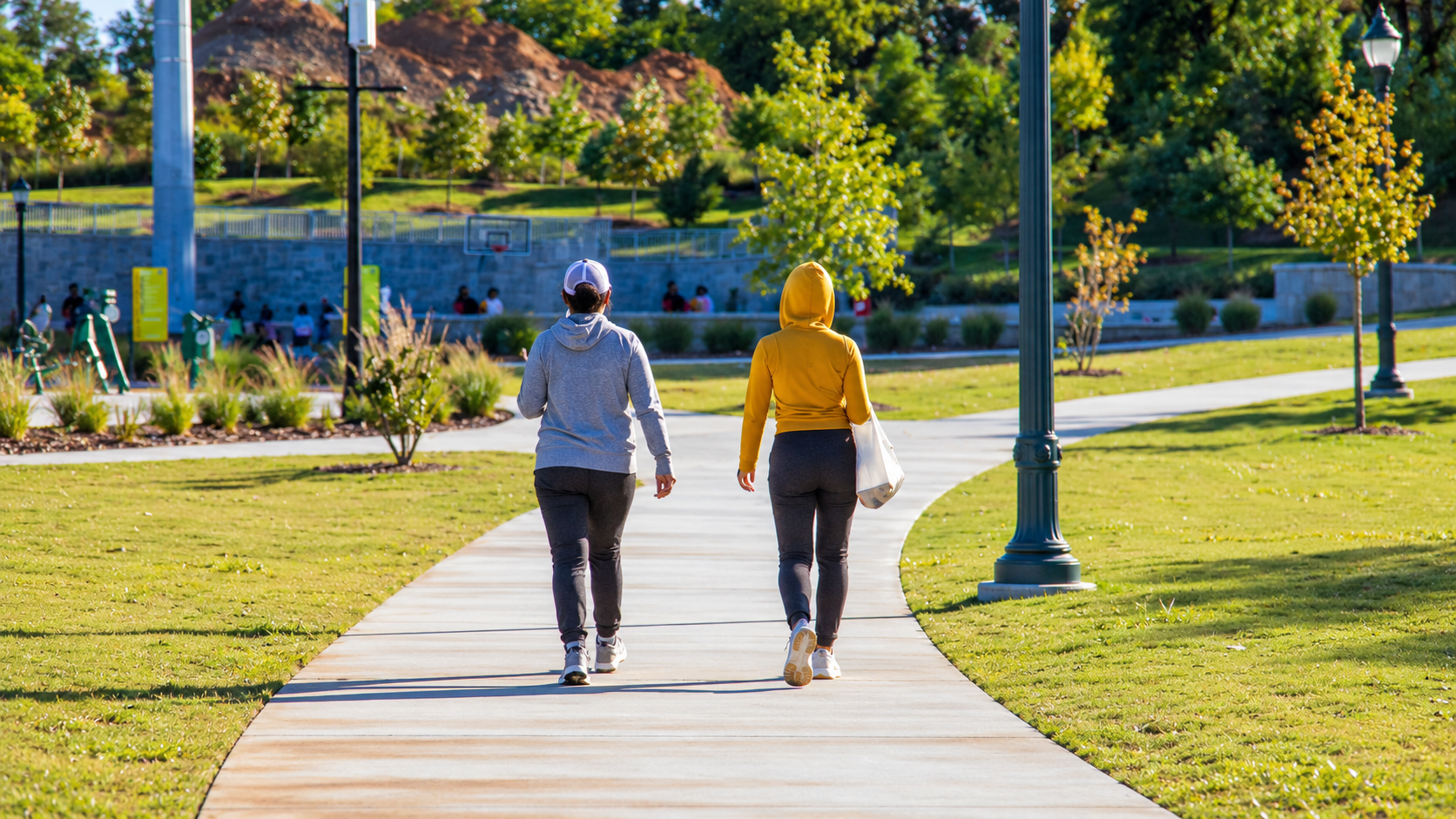
원본에서는 산책로 저만치 걸어가던 두 사람이 화면 한가운데로 성큼 다가왔습니다. 두 사람의 후드티 주름과 어깨에 멘 흰 가방, 심지어 오른쪽 잔디밭의 작은 캔까지 그대로 챙겨서 그렸다는 게 꽤 신기합니다. 다만 카메라가 앞으로 걸어가며 화각이 좁아진 셈이라, 단순히 원본을 확대(크롭)한 것이 아니라 인물과 배경 디테일을 새로 그려낸 결과입니다.
이번 예제는 뒷모습 사진이라 옷차림과 체형만 맞으면 자연스러웠지만, 정면 얼굴이 나온 사진에 이 효과를 쓰면 얼굴을 새로 그리면서 인상이 달라질 수 있습니다. 얼굴이 나온 인물 사진이라면 구도를 바꾸기보다 앞선 /Fog나 /Cloudglow처럼 배경만 손보는 쪽이 안전합니다.
/Characterfocus
첨부한 공원 산책 사진에서 중앙의 회색 상의와 노란색 상의를 입은 두 사람이 화면의 주인공이 되도록, 같은 방향에서 카메라가 가까이 다가간 전신 구도로 다시 구성해줘. 두 사람의 키가 화면 높이의 약 3분의 2가 되게 하고 머리와 발이 모두 보이게 해줘. 두 사람의 옷, 체형, 가방, 뒷모습과 걷는 자세를 유지하고 얼굴을 새로 보이게 만들지 말아줘. 주변 산책로와 가로등, 공원 배경은 원본과 이어지는 모습으로 남겨줘. 가로 16:9 사진으로, 글자나 비교 레이아웃 없이 편집 결과 한 장만 만들어줘.
챗GPT 사진 보정에서 유지할 조건
일곱 가지를 직접 돌려보며 가장 크게 느낀 건, ‘무조건 원본과 구도를 똑같이 유지해줘’라는 문장이 만능은 아니라는 점입니다. 안개를 넣는 /Fog에는 구도 유지 조건이 딱 맞지만, 공간을 둥글게 마는 /Tinyplanet이나 인물을 앞으로 당기는 /Characterfocus에 구도를 바꾸지 말라고 하면 앞뒤가 맞지 않는 주문이 됩니다.
그래서 챗GPT 사진 보정 프롬프트를 적을 때는 내가 쓰려는 효과에 맞춰 ‘지켜야 할 조건’을 다르게 지정해야 합니다.
- 날씨·하늘·빛만 바꿀 때 (
/Fog,/Meteor,/CinematicHDR,/Cloudglow): 카메라 시점과 산 능선, 건물, 인물의 크기·위치를 그대로 두라고 못 박고, 하늘 색이 바뀌면 땅의 밝기도 함께 맞춰 달라고 적습니다. - 구도와 화면 비율을 새로 짤 때 (
/Tinyplanet,/Characterfocus): 바꿀 구도(둥근 행성, 전신 클로즈업 등)를 먼저 선언한 뒤, 그 안에서 알아볼 수 있게 남겨야 할 특징(노란 상의, 흰 가방, 걷는 자세 등)을 콕 집어 지정합니다. - 잔상 같은 특수 효과를 넣을 때 (
/Ghostwalk): 원래 인물은 선명하게 남기고 잔상이 이어질 방향을 적어주되, 잔상 개수는 결과물을 보고 한 번 더 확인합니다.
실제로 OpenAI 공식 가이드에서도 이미지를 편집할 때 바꿀 부분과 변하지 않아야 할 세부 조건을 명확히 구분해 적으라고 권합니다. 아래 공식 안내 화면의 6번 항목을 보면, 편집을 거듭할수록 원래 디테일이 흐려질 수 있으니 유지할 요소를 구체적으로 짚어주라는 원칙을 확인할 수 있습니다.
챗GPT 사진 편집 실패를 줄이는 방법
처음부터 한 사진에 안개도 깔고 노을도 넣고 인물도 확대해 달라고 한꺼번에 시키면, 어디서부터 그림이 어색해졌는지 원인을 찾기 어렵습니다. 내 사진으로 실패 없이 시작하려면 아래 세 가지만 기억하시면 됩니다.
- 원본을 잘 살리는 효과 하나부터 시작: 내 사진의 구도와 인물을 해치지 않고 분위기만 살리고 싶다면 가장 안정적이었던
/Fog나/CinematicHDR,/Cloudglow부터 돌려보는 것이 좋습니다. - ‘인물 유지’ 대신 눈에 보이는 특징 지정: 그냥 ‘사람은 그대로 둬’라고 하기보다, 예제 프롬프트처럼 ‘노란 상의, 가방, 걷는 뒷모습 유지’처럼 사진 속 구체적인 단서를 적어주면 챗GPT가 훨씬 덜 헤맵니다.
- 수정이 필요하면 원본 사진을 다시 첨부: 결과가 어색하다고 그 결과물 아래에 대고 “다시 고쳐줘”를 반복하면 화질과 생김새가 점점 일그러집니다. 프롬프트 문장을 조금 고친 뒤 원본 사진을 새로 첨부해서 다시 뽑는 편이 훨씬 깨끗합니다.
이번 실험에서는 새벽 안개(/Fog)와 골든아워 노을(/CinematicHDR, /Cloudglow)이 원본을 거의 망가뜨리지 않으면서도 분위기를 가장 그럴듯하게 바꿔줬습니다. 반대로 리틀 플래닛이나 인물 확대는 아예 새로운 구도의 컷을 얻고 싶을 때 써볼 만합니다.
스마트폰 사진첩에 구도는 참 마음에 드는데 날씨가 흐렸거나 빛이 밋밋해서 아쉬웠던 풍경·뒷모습 사진이 한 장쯤 있으실 겁니다. 위에 정리한 프롬프트를 복사해 피사체 설명만 내 사진에 맞게 살짝 바꿔서 가볍게 한 번 돌려보세요.
아이디어 참고: 인스타그램 @ai_newpd 게시물. 슬래시 키워드 아이디어를 참고해 본문의 상세 프롬프트와 비교 실험은 직접 구성했습니다.
당신이 좋아할 만한 콘텐츠
by Google Adsense

워플:WPlaybook과 데이터 분석 교육 브랜드 슬기로운통계생활의 창업자입니다. 2021년부터 온라인 사업을 운영하며 500개가 넘는 영상을 제작했고, 여러 기업과 협업해 강의와 디지털 콘텐츠를 제작·판매했습니다. 현재 40개가 넘는 사업 홈페이지와 전문 블로그의 제작·SEO·콘텐츠 운영을 관리하고 있습니다. 워드프레스 기반 퍼널, 기술 SEO, 콘텐츠 전략, 커뮤니티 수익화를 연구하며 지속가능하고 건전한 온라인 수익화를 추구합니다.
이 작성자의 글 보기