AI 동영상 생성 사이트 선택 기준
AI 동영상 생성 사이트를 찾았는데 추천 목록마다 이름이 다른가요? 순위가 높은 도구를 골라도 내가 원하는 사진 움직임이나 한국어 자막 기능이 없으면 다시 다른 사이트를 찾게 됩니다.
이번에는 Canva·CapCut·Runway·Adobe Firefly·힉스필드의 공식 기능 안내를 살펴봤습니다. 어느 도구의 화질이 더 좋은지 실험한 순위가 아니라, 처음 할 작업에 맞는 기능과 확인 조건을 나누는 비교입니다. 무료 제공이나 모델 접근은 현재 계정 화면에서 한 번 더 확인해야 합니다.
사이트보다 먼저 정할 작업
사진 한 장을 움직일 것인지, 글로 새 장면을 만들 것인지, 대본에 화면·음성·자막을 붙일 것인지 적어 보세요. 이 셋을 구분하지 않으면 영상 생성과 자동 편집을 같은 기능으로 비교하게 됩니다.
이미지 입력이 필요하다면 사진으로 동영상 만들기, 사진 없이 만들 계획이라면 텍스트로 동영상 만들기의 입력 예시를 먼저 준비해 두는 것이 좋습니다. 같은 과제를 넣어 봐야 사이트마다 무엇이 다른지 알기 쉽습니다.
디자인과 설명 영상의 결합
Canva
Canva 공식 안내는 텍스트·이미지 기반 생성과 생성 후 편집을 소개합니다. 템플릿·자막·음성 같은 디자인 작업을 함께 이어갈 계획이라면 살펴볼 후보입니다.
무료 계정 안내가 있더라도 모든 기능·생성 횟수가 동일한 것은 아닙니다. 현재 계정에 해당 기능이 열려 있는지, 사용할 요소와 다운로드가 무료 범위인지 확인하세요. 디자인을 이미 Canva로 관리한다면 기존 자료와 연결하기 편한지도 판단 항목이 됩니다.
CapCut
CapCut의 공식 웹 가이드는 주제나 스크립트로 장면이 있는 초안을 만들고, 자막·음성·미디어를 편집하는 흐름을 설명합니다. 대본 중심의 짧은 설명 영상과 후반 편집을 함께 하려는 경우 비교할 후보입니다.
웹·데스크톱·모바일은 메뉴와 제공 기능이 다를 수 있습니다. 웹 튜토리얼을 보며 모바일 앱의 같은 위치를 찾기보다, 내가 쓸 버전의 지원 기능을 확인하세요. 생성된 자료 화면이 실제 상품·장소와 맞는지도 별도로 봐야 합니다.
새 장면을 만드는 도구
Runway
Runway는 이미지·영상 생성과 관련 편집 기능을 제공하며, 공식 도움말에서 모델별 입력과 프롬프트 사용법을 설명합니다. 장면의 움직임을 한 조건씩 바꿔 연습하려는 경우 참고할 문서가 있습니다.
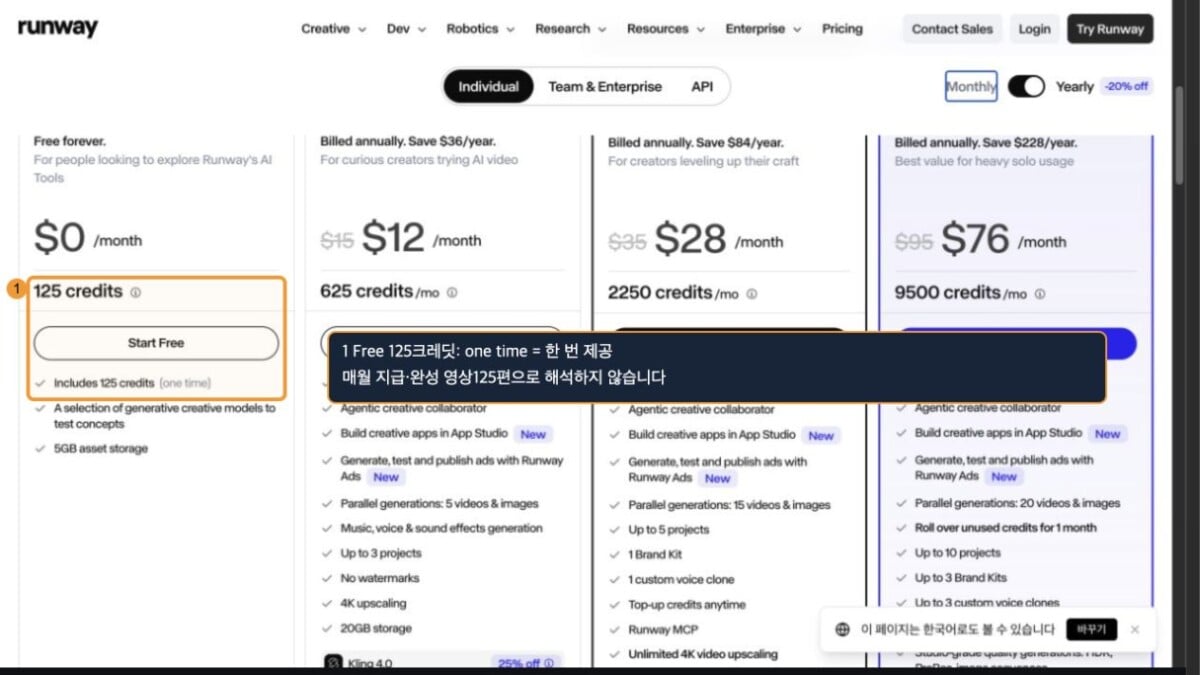
2026년11월5일 확인한 Runway 개인 요금표는 Free에125크레딧을 한 번 제공한다고 표시합니다. 이 숫자를 매월 지급이나 완성 영상125편으로 읽으면 안 됩니다. 내가 선택할 모델의 접근 권한과 1회 소모량이 먼저입니다.
Adobe Firefly
Firefly의 공식 도움말은 텍스트로 생성하는 경로와 이미지를 첫 프레임으로 넣는 경로를 나누어 안내합니다. Adobe 도구로 후반 작업을 이어갈 계획이라면 파일과 편집 흐름을 함께 살펴볼 후보입니다.
서비스 이름과 생성 모델 이름은 같지 않을 수 있습니다. Firefly 안에서도 선택한 Adobe 또는 파트너 모델에 따라 설정이 달라지므로, 원하는 입력·길이·비율을 지원하는지 확인해야 합니다. 서비스 전체를 하나의 고정 모델처럼 비교하지 마세요.
힉스필드
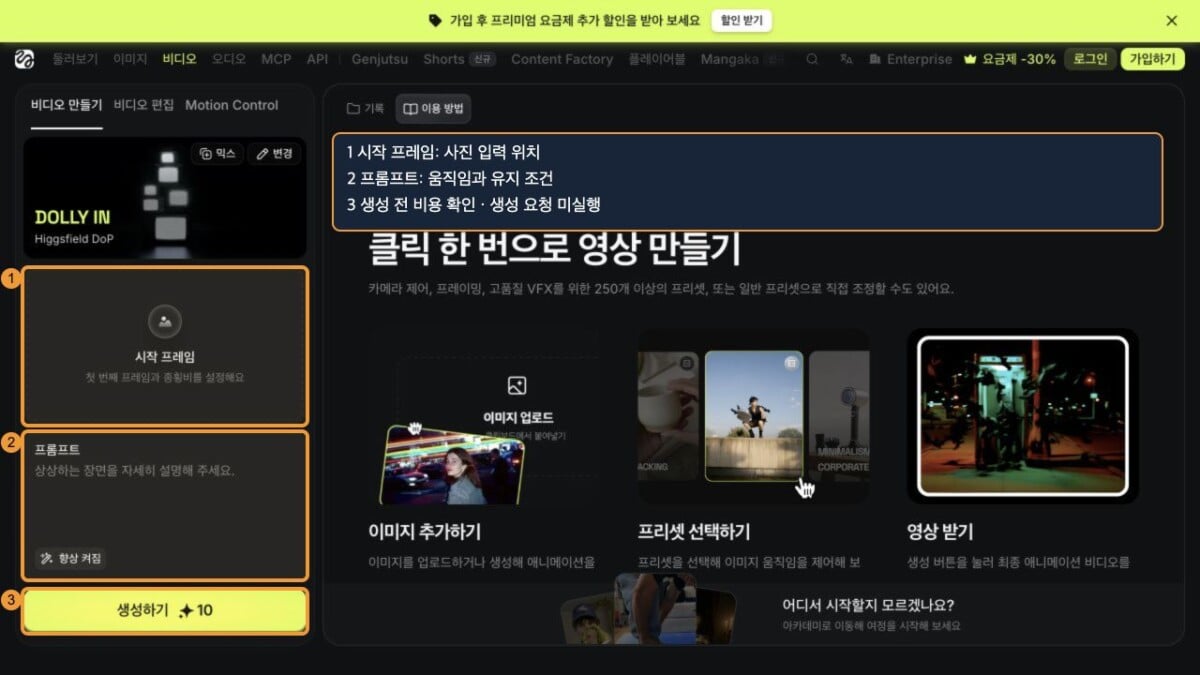
힉스필드는 여러 모델과 제작 화면을 한 서비스 안에서 제공하는 방식입니다. 같은 계정에서도 일반 비디오, 카메라 제어, 캐릭터 기능 등 작업 경로가 나뉘므로 첫 화면 하나만 보고 모든 기능을 동일하게 판단하기는 어렵습니다.
아래처럼 Standard에는 시작 프레임 입력이 보이고, 다른 모델에는 레퍼런스 입력이 보일 수 있습니다. 사용할 모델·입력·플랜 접근·생성 전 비용을 함께 확인해야 합니다. 모든 모델이 모든 요금제나 무료 범위에 포함된다고 가정하면 안 됩니다.
비교할 때 적어둘 여섯 항목
- 필요 입력: 사진을 넣을 수 있는지, 글만으로도 가능한지.
- 완성 범위: 클립 생성인지, 음성·자막을 포함한 편집인지.
- 사용 환경: 웹·PC앱·모바일 중 내가 쓸 버전인지.
- 실제 비용: 같은 길이·품질로 생성할 때의 차감과 내보내기 비용.
- 수정 방식: 일부 컷·문구만 바꿀 수 있는지.
- 출력 조건: 파일 형식·해상도·워터마크·사용 허용 범위.
이 항목을 비교하면 기능이 많은 사이트와 내 작업에 맞는 사이트를 구분할 수 있습니다. 무료로 시작하더라도 무료 AI 영상의 조건을 대조하고, 사용 계획이 잡히면 제작비 계산으로 넘어가세요.
처음 선택의 기준
대본을 편집해 설명할 영상인지, 새 장면 한 컷이 필요한지부터 결정합니다. 그런 다음 현재 접근 가능한 도구 하나에서 같은 짧은 과제를 완주해 보세요. 가입한 곳의 수보다 원하는 결과 파일을 저장하고 수정할 수 있는지가 더 유용한 기준입니다.
워플(WPlaybook)의 힉스필드 실습에서는 이 기본 판단 뒤에 모델 선택·프롬프트·참조 자산·연속성 검수를 차례로 다룹니다. 아직 사이트를 고르는 단계라면 먼저 입문 제작 순서로 돌아가 재료와 목표를 정해도 됩니다.
자주 묻는 질문
가장 좋은 사이트는 어디인가요?
원하는 영상 유형과 현재 접근 조건이 달라 하나로 정하기 어렵습니다. 이 글은 동일 조건의 화질 성능 실험 순위가 아닙니다. 사진·텍스트·대본 중 내 입력과 편집 범위를 기준으로 후보를 줄이는 비교입니다.
같은 모델이면 사이트가 달라도 똑같나요?
입력 지원·설정·버전·가격·이용 조건이 달라질 수 있습니다. 모델명만 같다고 모든 기능과 결과가 동일하다고 가정하지 마세요. 현재 각 사이트의 작업 화면을 비교해야 합니다.
구독은 여러 개 필요한가요?
첫 연습부터 여러 구독을 준비할 필요는 없습니다. 하나의 작업을 완주한 뒤 부족한 기능이 무엇인지 확인하세요. 영상 생성과 편집을 서로 다른 도구로 나누는 선택도 가능합니다.
함께 참고한 원본 영상: How to Make AI Video | Beginners Tutorial (2026). 관련 구간: 1:37 프롬프트 구성, 3:38 텍스트 영상, 8:03 이미지 영상. 영상의 당시 가격·모델 평가는 현재 계정 조건과 구분해야 합니다.
이어 읽을 글은 AI 영상 제작 시리즈에 공개 순서대로 모아두었습니다.
당신이 좋아할 만한 콘텐츠
by Google Adsense

워플:WPlaybook과 데이터 분석 교육 브랜드 슬기로운통계생활의 창업자입니다. 2021년부터 온라인 사업을 운영하며 500개가 넘는 영상을 제작했고, 여러 기업과 협업해 강의와 디지털 콘텐츠를 제작·판매했습니다. 현재 40개가 넘는 사업 홈페이지와 전문 블로그의 제작·SEO·콘텐츠 운영을 관리하고 있습니다. 워드프레스 기반 퍼널, 기술 SEO, 콘텐츠 전략, 커뮤니티 수익화를 연구하며 지속가능하고 건전한 온라인 수익화를 추구합니다.
이 작성자의 글 보기